GIAO DIỆN CÔNG CỤ
Trực quan, dễ sử dụng
Hình ảnh thực tế giao diện của plugin chạy trực tiếp trong môi trường 3ds Max.
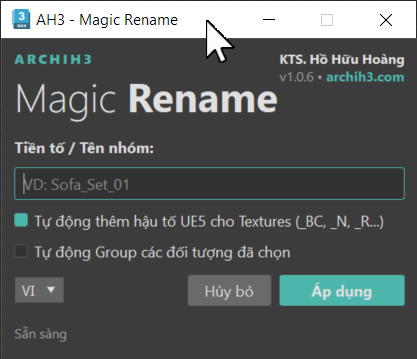
Plugin Python tự động đổi tên vật thể tương thích ASCII, nhóm group, sửa tên vật liệu và chuẩn hóa hậu tố map kết cấu theo chuẩn đặt tên của Unreal Engine 5. Hỗ trợ backup, rollback và Ctrl+Z hoàn tác an toàn.
Hình ảnh thực tế giao diện của plugin chạy trực tiếp trong môi trường 3ds Max.
Giảm thiểu 90% các lỗi cảnh báo thiếu texture, sai tên hay cấu trúc nhóm lộn xộn khi import Datasmith vào UE5.
Tự động lọc bỏ các ký tự đặc biệt, dấu tiếng Việt để chuyển tên vật thể sang chuẩn mã ASCII an toàn cho Unreal Engine. Tự động thêm tiền tố chỉ định (như SM_, M_, T_).
Gom nhóm toàn bộ các bộ phận của model vừa chọn dưới một Group duy nhất có tên tiền tố chung, giúp quản lý phân cấp Outliner trong UE5 cực kỳ gọn gàng.
Tự động duyệt và đổi tên các vật liệu (Material) đang được gán trên các đối tượng đã chọn, gán thêm tiền tố vật liệu để đồng bộ hóa quản lý tài nguyên trong game engine.
Nhận diện các slot kết cấu chính của vật liệu Corona/V-Ray và đổi tên map tương ứng kèm hậu tố tiêu chuẩn của UE5: Base Color (_BC), Normal (_N), Roughness (_R), Opacity (_O), Emission (_E).
Tự động định vị, đổi tên tệp tin vật lý trên ổ cứng và trỏ lại đường dẫn kết cấu trong scene 3ds Max. Tích hợp tính năng sao lưu (backup) và phục hồi (rollback) tự động phòng tránh mất file.
Tích hợp sâu với hệ thống Undo/Redo của 3ds Max. Mọi thay đổi về tên vật thể, material, group, hay đường dẫn texture đều có thể khôi phục lại trạng thái cũ ngay lập tức.
Chuẩn bị nhanh chóng mô hình của bạn trước khi xuất Datasmith.
Chọn các mô hình, cấu kiện cần chuẩn bị xuất sang Unreal Engine 5 trực tiếp trong scene Max.
Mở plugin, nhập tiền tố chuẩn ASCII (ví dụ: SM_SofaModern), tùy chọn đổi tên map/material.
Nhấn nút Rename. Mô hình được đổi tên, gộp nhóm, cập nhật map sẵn sàng để xuất Datasmith.
Hỗ trợ quy trình làm việc của bạn mượt mà hơn. Tải về và trải nghiệm hoàn toàn miễn phí cho bản ver 1.
Các khía cạnh kỹ thuật khi xuất mô hình 3ds Max sang Unreal Engine 5.
Unreal Engine và các game engine khác không xử lý tốt các tệp tin chứa ký tự tiếng Việt có dấu, khoảng trắng hay ký tự đặc biệt. Việc này thường gây ra lỗi mất liên kết map kết cấu hoặc lỗi không đọc được asset. Magic Rename lọc bỏ hoàn toàn các lỗi này tự động.
Plugin quét vật liệu được gán trên vật thể (Corona/V-Ray), tìm các map kết cấu chính và sao chép/đổi tên file vật lý trên ổ cứng sang chuẩn hậu tố của Unreal: Base Color thành `_BC`, Normal thành `_N`, Roughness thành `_R`, Opacity thành `_O`, và Self-Illumination thành `_E`.
Plugin tích hợp sâu với 3ds Max undo system. Bạn chỉ cần nhấn tổ hợp phím Ctrl+Z để hoàn tác toàn bộ chuỗi hành động: đổi tên, group, cập nhật vật liệu và khôi phục lại đường dẫn file kết cấu cũ ngay lập tức.